

So führen Sie eine Einzahlung bei Win Unique durch
Öffnen Sie zuerst die Kasse und wählen Sie dort den Bereich für Einzahlungen. Auf diesem Weg können Sie eine Einzahlung bei Win Unique durchführen, den Betrag kontrollieren und die Zahlung bestätigen.
Im Konto sehen Sie, welche Zahlungswege aktuell verfügbar sind. Prüfen Sie vor dem Absenden die eingegebenen Daten und anschließend den Kontostand.
Für Einzahlungen gelten ein Mindestbetrag von €15 und eine Höchstgrenze von €1.000. Die konkrete Bearbeitungszeit und mögliche Kosten sehen Sie nach Auswahl der Methode in der Kasse.
Boni
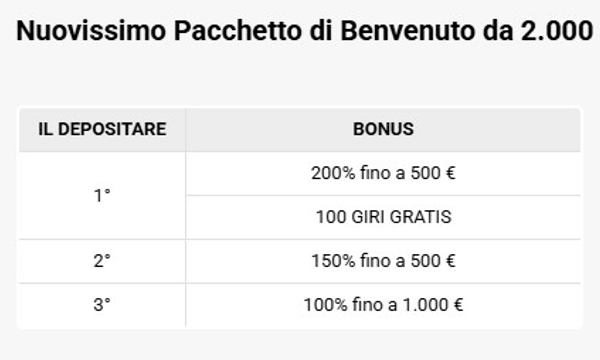
Nuovissimo Pacchetto di Benvenuto
200% fino a 500 € 100 GIRI GRATIS 150% fino a 500 € 100% fino a 1.000 €
Einzahlung Schritt für Schritt
Der Einzahlungsprozess beginnt im persönlichen Konto. Wählen Sie den Zahlungsweg erst aus, nachdem Sie dessen Verfügbarkeit und angezeigte Bedingungen geprüft haben.
Mit dieser Reihenfolge vermeiden Sie fehlende Angaben und können die Buchung anschließend leichter nachvollziehen.
- Konto öffnen und zur Kasse wechseln
- Den Bereich Einzahlung auswählen
- Gewünschte Zahlungsmethode bestimmen
- Betrag innerhalb des zulässigen Rahmens eingeben
- Alle Zahlungsangaben sorgfältig prüfen
- Erforderliche Freigabe des Zahlungsanbieters abschließen
- Zahlung nur einmal bestätigen
- Kontostand und Transaktionsverlauf kontrollieren
Mindestbetrag und Einzahlungslimit
Der zulässige Rahmen ist vor jeder Bestätigung zu beachten. Die Mindesteinzahlung und das Einzahlungslimit bei Win Unique betragen €15 beziehungsweise €1.000.
In der folgenden Übersicht finden Sie den Mindestbetrag sowie die Höchstgrenze für Einzahlungen bei Win Unique und den jeweiligen Prüfpfad.
| Wert | Betrag | Wo prüfen |
|---|---|---|
| Mindesteinzahlung | €15 | Kasse - Einzahlung |
| Höchstbetrag | €1.000 | Kasse - Einzahlung |
| Aktueller Kontorahmen | Im Konto angezeigt | Vor der Bestätigung |
Zahlungsmethoden nach Kategorien
Die verfügbaren Einzahlungsmethoden umfassen Karten, elektronische Geldbörsen, mobile Zahlungen, vorausbezahlte Angebote, Bankverfahren und Kryptowährungen. Die Anzeige im Konto ist für Ihre konkrete Auswahl maßgeblich.
Nach der ersten Auswahl können Sie alle Zahlungsmethoden vergleichen und anschließend die im Konto verfügbare Option festlegen.
| Kategorie | Methoden | Prüfung im Konto |
|---|---|---|
| Karten | Visa, Mastercard, Maestro | Kasse - Einzahlung |
| Elektronische Geldbörsen | PayPal, Skrill, Neteller, MiFinity, MuchBetter, Astropay | Verfügbarkeit auswählen |
| Mobile Zahlungen | Google Pay, Apple Pay | Geräteoption prüfen |
| Vorausbezahlt | Neosurf, Flexepin, Cashlib, CashtoCode | Eingabeschritte prüfen |
| Bankverfahren | Klarna, Banklink, Banküberweisung | Bankweg auswählen |
| Kryptowährungen | Bitcoin, Ethereum, Litecoin, Tether und weitere | Währung und Netzwerk prüfen |
Mit Karte Geld einzahlen
Wählen Sie Visa, Mastercard oder Maestro in der Kasse aus, sofern die Karte dort verfügbar ist. Danach können Sie bei Win Unique Geld einzahlen, indem Sie Betrag und verlangte Kartendaten eingeben und die Bankfreigabe abschließen.
Kontrollieren Sie vor dem Absenden besonders Betrag und Kartendaten. Zu möglichen Gebühren gilt ausschließlich die Anzeige in der Kasse.
- Eine im Konto unterstützte Karte auswählen
- Betrag zwischen €15 und €1.000 halten
- Verlangte Kartendaten sorgfältig vergleichen
- Freigabe der Bank vollständig abschließen
- Buchung und Kontostand im Konto kontrollieren
Elektronische Geldbörsen und mobile Zahlungen
Als elektronische Geldbörsen stehen PayPal, Skrill, Neteller, MiFinity, MuchBetter und Astropay in der bestätigten Methodenliste. Welche davon in Ihrem Konto angeboten werden, erkennen Sie in der Kasse.
Google Pay und Apple Pay ergänzen die digitalen Zahlungswege auf kompatiblen Geräten. Wählen Sie die angezeigte Option und folgen Sie den Schritten des jeweiligen Zahlungsdienstes.
Kryptowährung richtig übertragen
Vor einer Übertragung sollten Sie bei einer Krypto-Einzahlung bei Win Unique die digitale Währung, das Netzwerk und die Empfängeradresse vollständig abgleichen. Nicht zueinander passende Angaben können die Gutschrift verhindern.
Die Kasse unterstützt Bitcoin, Ethereum, Litecoin, Tether, Dogecoin, Toncoin, Binance Coin, Tron, USD Coin, Ripple, Solana, Polygon und DAI.
- Gewünschte digitale Währung in der Kasse auswählen
- Angezeigtes Netzwerk mit der Geldbörse vergleichen
- Empfängeradresse vollständig und unverändert kopieren
- Währung und Betrag vorab erneut prüfen
- Übertragung in der eigenen Geldbörse bestätigen
- Transaktionsnachweis bis zur Gutschrift speichern
Wer bei Win Unique mit Kryptowährung einzahlen möchte, sollte keine Adresse oder Netzwerkeinstellung aus einer früheren Zahlung ungeprüft wiederverwenden. Maßgeblich sind stets die aktuellen Angaben in der Kasse.
Prepaid und Bankverfahren
Für eine vorausbezahlte Zahlung sind Neosurf, Flexepin, Cashlib und CashtoCode bestätigt. Klarna, Banklink und die Banküberweisung bilden die verfügbaren Bankverfahren ab.
Prüfen Sie die konkreten Eingabeschritte nach Auswahl des Zahlungswegs. Die Kasse zeigt, welche Option in Ihrem Konto derzeit nutzbar ist.
| Bereich | Verfügbare Optionen | Nächster Schritt |
|---|---|---|
| Vorausbezahlt | Neosurf, Flexepin, Cashlib, CashtoCode | Code oder Zahlungsdaten eingeben |
| Online-Bankverfahren | Klarna, Banklink | Bankverbindung aufrufen |
| Banküberweisung | Banküberweisung | Angezeigte Bankdaten prüfen |
Bearbeitungszeit und Kontostatus
Die meisten Einzahlungen werden sofort verarbeitet. Die konkrete Bearbeitungszeit steht unter Kasse - Einzahlung, sobald Sie die gewünschte Methode ausgewählt haben.
Ist die Gutschrift nicht sichtbar, prüfen Sie den Transaktionsverlauf und den Kontostand. Verwenden Sie dabei die tatsächliche Anzeige im Konto, ohne von einem bestimmten Status auszugehen.
| Situation | Erwartung | Wo prüfen |
|---|---|---|
| Sofort gutgeschrieben | Kontostand wurde aktualisiert | Konto und Transaktionsverlauf |
| Noch nicht sichtbar | Methodendauer kontrollieren | Kasse - Einzahlung |
| Zahlung abgelehnt | Angaben und Freigabe prüfen | Zahlungsweg und Bank |
| Dauer unklar | Aktuelle Angabe aufrufen | Ausgewählte Methode |
Gebühren vorab prüfen
Eine allgemeine Einzahlungsgebühr ist nicht bestätigt. Öffnen Sie deshalb Kasse - Einzahlung - Gebührenübersicht und lesen Sie den angezeigten Endbetrag vor der Bestätigung.
Achten Sie außerdem auf Angaben Ihres Zahlungsanbieters. Verbindlich ist die Kostenanzeige, die unmittelbar vor Abschluss der Zahlung erscheint.
Bonus bei der Einzahlung aktivieren
Öffnen Sie vor der Zahlung Konto - Aktionen/Boni oder den Einzahlungsbereich der Kasse. Dort erkennen Sie, ob die gewünschte Aktion verfügbar ist und ein Bonuscode benötigt wird.
Bevor Sie den Betrag bestätigen, können Sie die geltenden Bonusbedingungen prüfen und feststellen, ob für die Aktion ein Code erforderlich ist.
- Bereich Aktionen/Boni im Konto öffnen
- Erforderlichkeit eines Bonuscodes prüfen
- Aktuelle Bedingungen der Aktion vollständig lesen
- Einzahlung erst nach der Kontrolle bestätigen
Ein Bonuscode-Feld ist nicht für jede Zahlung bestätigt. Kontrollieren Sie dessen Vorhandensein unter Kasse - Einzahlung oder Konto - Aktionen/Boni.
Gleiche Methode für Auszahlungen
Für eine spätere Auszahlung gilt grundsätzlich dieselbe Zahlungsmethode wie für die Einzahlung. Berücksichtigen Sie das bereits bei der Wahl des Zahlungswegs.
Beachten Sie dazu die Regeln für Auszahlungen, weil dort der weitere Ablauf und die geltenden Grenzen getrennt erklärt werden.
Probleme und Lösungen
Prüfen Sie bei einer fehlgeschlagenen oder unklaren Buchung zuerst Betrag, Methode und Zahlungsangaben. Senden Sie die Zahlung nicht mehrfach ab, solange ihr Ergebnis ungeklärt ist.
Einzahlung funktioniert nicht oder wird abgelehnt
Eine Einzahlung kann scheitern, wenn der Betrag außerhalb des zulässigen Rahmens liegt oder die Methode im Konto nicht verfügbar ist. Kontrollieren Sie außerdem die eingegebenen Angaben und eine eventuell notwendige Bankfreigabe.
Führen Sie keine wiederholten Belastungsversuche durch, bevor Sie Kontostand und Transaktionsverlauf geprüft haben.
- Betrag zwischen €15 und €1.000 prüfen
- Zahlungsmethode in der Kasse erneut auswählen
- Eingegebene Zahlungsangaben vollständig vergleichen
- Erforderliche Bankfreigabe kontrollieren
- Mehrfache Belastungsversuche vermeiden
- Supportbereich bei weiterem Fehler öffnen
Status der Einzahlung im Konto prüfen
Öffnen Sie den Transaktionsverlauf im Konto oder den Bereich Kasse - Einzahlungen. Vergleichen Sie dort Betrag und Zeitpunkt mit Ihrem Zahlungsbeleg.
Aktualisieren Sie anschließend den Kontostand und sichern Sie den Beleg, falls die Gutschrift weiterhin fehlt.
- Transaktionsverlauf im persönlichen Konto öffnen
- Angezeigten Betrag mit dem Beleg vergleichen
- Zeitpunkt der Zahlungsbestätigung notieren
- Kontostand einmal neu aufrufen
- Zahlungsbeleg bis zur Klärung sichern
Einzahlung bleibt verzögert
Obwohl die meisten Methoden sofort verarbeitet werden, kann die genaue Dauer vom ausgewählten Zahlungsweg abhängen. Rufen Sie die aktuelle Zeitangabe direkt bei der Methode in der Kasse auf.
Lösen Sie keine Doppelzahlung aus. Bleibt die Gutschrift trotz Prüfung aus, können Sie unseren Kundendienst kontaktieren und die Transaktions-ID zusammen mit Betrag und Datum angeben.
- Bearbeitungszeit der ausgewählten Methode prüfen
- Keine zweite identische Zahlung auslösen
- Belastung beim Zahlungsanbieter kontrollieren
- Transaktions-ID vollständig und lesbar sichern
- Kundendienst mit den Buchungsdaten kontaktieren
Angaben für den Kundendienst vorbereiten
Eine vollständige Problemmeldung erleichtert die Zuordnung der Zahlung. Halten Sie Datum, Betrag, Methode und Transaktions-ID bereit.
Ergänzen Sie bei Bedarf eine Bildschirmaufnahme und die sichtbare Fehlermeldung. Übermitteln Sie niemals Ihr Passwort, Ihre PIN oder vollständige Kartendaten.
- Datum der Einzahlung genau angeben
- Betrag und verwendete Währung nennen
- Ausgewählte Zahlungsmethode eindeutig bezeichnen
- Transaktions-ID aus dem Beleg kopieren
- Bildschirmaufnahme ohne sensible Daten beifügen
- Sichtbare Fehlermeldung wörtlich wiedergeben
- Keine Passwörter oder PINs übermitteln
- Vollständige Kartendaten niemals versenden
Der Live-Chat ist rund um die Uhr auf Deutsch und weiteren Sprachen erreichbar. Alternativ schreiben Sie an support@winuniqueemail.com; als Orientierung gilt eine Reaktionszeit von ≈ 24-48 Stunden, deren aktuellen Stand Sie im Supportbereich prüfen.
FAQ
Was ist die Mindesteinzahlung bei Win Unique?
Die bestätigte Mindesteinzahlung beträgt €15. Prüfen Sie den aktuell angezeigten Betrag vor der Bestätigung zusätzlich unter Kasse - Einzahlung.
Was ist das maximale Einzahlungslimit?
Der bestätigte Höchstbetrag für eine Einzahlung liegt bei €1.000. Der im Konto angezeigte Rahmen ist vor jeder Zahlung zu kontrollieren.
Wie zahle ich mit Bitcoin ein?
Wählen Sie Bitcoin unter Kasse - Einzahlung, prüfen Sie Netzwerk und Empfängeradresse und bestätigen Sie die Übertragung in Ihrer Geldbörse. Bewahren Sie den Transaktionsnachweis bis zur Gutschrift auf.
Wie zahle ich mit PayPal ein?
Wählen Sie PayPal im Einzahlungsbereich, sofern die Methode in Ihrem Konto verfügbar ist. Geben Sie den Betrag ein und folgen Sie der angezeigten Weiterleitung zur Zahlungsbestätigung.
Wie zahle ich mit Kreditkarte ein?
Wählen Sie Visa, Mastercard oder Maestro in der Kasse, tragen Sie den Betrag und die verlangten Daten ein und schließen Sie die Freigabe Ihrer Bank ab. Kontrollieren Sie danach den Kontostand.
Gibt es Einzahlungsgebühren bei Win Unique?
Allgemeine Einzahlungsgebühren sind nicht bestätigt. Den aktuellen Betrag und mögliche Kosten sehen Sie unter Kasse - Einzahlung - Gebührenübersicht vor der endgültigen Bestätigung.
Warum wurde meine Einzahlung abgelehnt?
Prüfen Sie den zulässigen Betrag, die Verfügbarkeit der Methode, Ihre Zahlungsangaben und eine erforderliche Bankfreigabe. Bleibt die Ursache unklar, halten Sie Transaktions-ID, Datum und Betrag für den Support bereit.
Wie lange dauert eine Einzahlung?
Die meisten Methoden werden sofort verarbeitet. Die genaue Dauer der gewählten Methode finden Sie unter Kasse - Einzahlung nach deren Auswahl.


