

So verifizieren Sie Ihr Konto bei Win Unique
Öffnen Sie bei Win Unique den Bereich Konto - Verifizierung. Dort sehen Sie die angeforderten Unterlagen sowie den aktuellen Prüfstand.
Halten Sie einen gültigen Identitätsnachweis und gegebenenfalls weitere Nachweise bereit. Namen, Anschrift und andere Angaben müssen mit Ihrem Profil übereinstimmen.
Die Prüfung kann vor der ersten Auszahlung, bei einer Finanzkontrolle oder aufgrund ungewöhnlicher Transaktionen erforderlich werden. Reichen Sie nur Unterlagen ein, die im Kontobereich tatsächlich angefordert werden.
Boni
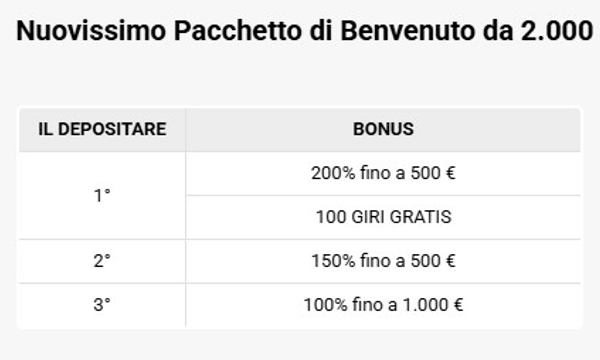
Nuovissimo Pacchetto di Benvenuto
200% fino a 500 € 100 GIRI GRATIS 150% fino a 500 € 100% fino a 1.000 €
Verifizierung im Konto starten
Öffnen Sie zunächst den vorgesehenen Kontobereich. Um das Konto bei Win Unique zu verifizieren und die KYC-Prüfung abzuschließen, folgen Sie dort jeder angezeigten Anforderung einzeln.
Kontrollieren Sie nach dem Hochladen, ob weitere Unterlagen verlangt werden. Die folgende Reihenfolge führt von der Vorbereitung bis zur Statusprüfung:
- Im persönlichen Konto anmelden.
- Konto - Verifizierung öffnen.
- Alle angezeigten Anforderungen vollständig lesen.
- Die jeweils verlangte Dokumentart auswählen.
- Lesbare und gültige Dateien einreichen.
- Prüfstand und offene Hinweise kontrollieren.
Warum die KYC-Prüfung erforderlich wird
Wenn Sie Ihre erste Auszahlung veranlassen möchten, kann vorher eine Identitätsprüfung verlangt werden. Damit werden die persönlichen Angaben und die eingereichten Nachweise abgeglichen.
Wenn eine AML-Kontrolle erfolgt oder eine Transaktion ungewöhnlich erscheint, können zusätzliche Unterlagen nötig sein. Dafür gilt kein hier bestätigter Betragswert.
Sehen Sie in Konto - Verifizierung nach, welche Anforderung für Ihren konkreten Fall hinterlegt ist. Ohne entsprechende Aufforderung sollten Sie keine zusätzlichen sensiblen Dokumente senden.
Diese Dokumente können nötig sein
Im Kontobereich erfahren Sie, welche Dokumente für die Verifizierung bei Win Unique erforderlich sind. Je nach Prüfung können Identität, Anschrift, Zahlungsmethode oder Herkunft der Mittel nachzuweisen sein.
Die folgende Übersicht nennt die bestätigten Dokumentarten und mögliche Beispiele. Maßgeblich bleibt die konkrete Anforderung in Ihrem Konto.
| Nachweis | Beispiele | Wofür geprüft |
|---|---|---|
| Lichtbildausweis | Personalausweis oder Reisepass | Identität und persönliche Angaben |
| Adressnachweis | Kontoauszug oder Rechnung | Anschrift im Profil |
| Zahlungsmethodennachweis | Im Konto verlangter Nachweis | Verwendete Zahlungsart |
| Herkunftsnachweis | Im Konto verlangter Nachweis | Herkunft der Mittel |
Dateien korrekt vorbereiten
Prüfen Sie vor dem Hochladen, welche Nachweise für das Win Unique Konto verlangt werden können. Eine gut erkennbare und vollständige Datei erleichtert den Abgleich.
Ein abgelaufener Ausweis, abgeschnittene Angaben oder eine abweichende Anschrift können zur Ablehnung führen. Kontrollieren Sie deshalb jedes Dokument anhand dieser Punkte:
- Alle Angaben sind deutlich lesbar.
- Das gesamte Dokument ist sichtbar.
- Der Ausweis ist noch gültig.
- Name und Geburtsdatum stimmen überein.
- Die Anschrift entspricht dem Kontoprofil.
- Die richtige Dokumentart wurde ausgewählt.
Adressnachweis richtig zuordnen
Als Adressnachweis kommen ein Kontoauszug oder eine Rechnung infrage. Vergleichen Sie vor dem Einreichen den Namen und die Anschrift mit den Angaben in Ihrem Konto.
Bei einer Abweichung sollten Sie nicht wiederholt dieselbe Datei hochladen. Prüfen Sie zuerst das Profil und die angezeigte Dokumentanforderung.
| Prüfpunkt | Was abgleichen | Nächster Schritt |
|---|---|---|
| Name | Dokument und Kontoprofil | Abweichung vor Upload klären |
| Anschrift | Dokument und gespeicherte Adresse | Schreibweise vollständig prüfen |
| Dokumentart | Kontoauszug oder Rechnung | Anforderung im Konto beachten |
Zahlungsmethode nachweisen
Bei einer Finanzkontrolle kann ein Nachweis der verwendeten Zahlungsmethode verlangt werden. Welche Datei dafür akzeptiert wird, entnehmen Sie ausschließlich Konto - Verifizierung.
Übermitteln Sie keine vollständigen Kartendaten, wenn diese dort nicht ausdrücklich und sicher angefordert werden. Bereiten Sie nur die in Ihrem Fall bezeichnete Nachweisart vor.
| Situation | Im Konto prüfen | Danach |
|---|---|---|
| Nachweis wird verlangt | Geforderte Dokumentart | Passende Datei vorbereiten |
| Angabe ist unklar | Dokumentenhinweis | Keine Ersatzdatei erraten |
| Datei wurde eingereicht | Prüfstand und Rückmeldung | Offene Anforderung bearbeiten |
AML-Kontrolle und Herkunftsnachweis
Eine AML-Kontrolle dient der Prüfung auffälliger oder ungewöhnlicher Finanzbewegungen. In einem solchen Fall kann zusätzlich ein Nachweis zur Herkunft der Mittel erforderlich sein.
Reichen Sie nur den konkret bezeichneten Nachweis ein. Art und Umfang der geforderten Unterlagen sind in Konto - Verifizierung zu prüfen.
| Auslöser | Mögliche Anforderung | Nächster Schritt |
|---|---|---|
| AML-Kontrolle | Zusätzlicher Finanznachweis | Kontohinweis genau lesen |
| Ungewöhnliche Transaktion | Herkunftsnachweis der Mittel | Verlangte Unterlage einreichen |
| Offene Rückfrage | Ergänzende Dokumentangabe | Prüfbereich erneut kontrollieren |
Bearbeitungszeit und Prüfstatus
Für den KYC-Ablauf und die Bearbeitungszeit bei Win Unique gilt ≈ 1-3 Werktage lediglich als Orientierung. Diese Zeit ist weder bestätigt noch garantiert.
Die tatsächliche Dauer und den aktuellen Prüfstand sehen Sie unter Konto - Verifizierung. Ist dort keine eindeutige Information vorhanden, wenden Sie sich an den Support.
| Situation | Orientierung | Wo nachsehen |
|---|---|---|
| Dokumente eingereicht | ≈ 1-3 Werktage | Konto - Verifizierung |
| Zusatzprüfung erforderlich | Keine bestätigte Dauer | Offene Kontohinweise |
| Dauer überschritten | Supportstatus erfragen | Konto oder Kundendienst |
Probleme und Lösungen
Ordnen Sie das Problem zunächst anhand der sichtbaren Rückmeldung ein. Wiederholen Sie den Upload nicht, bevor Sie Lesbarkeit, Gültigkeit und Datenabgleich geprüft haben.
Diese Übersicht zeigt den jeweils ersten sinnvollen Kontrollschritt:
| Problem | Erste Prüfung | Nächster Schritt |
|---|---|---|
| Dokument abgelehnt | Lesbarkeit und Gültigkeit | Korrigierte Datei einreichen |
| Prüfstand fehlt | Kontobereich und Hinweise | Erneut anmelden und prüfen |
| Prüfung verzögert | Offene Anforderungen | Dauer beim Support erfragen |
| Rückfrage erforderlich | Transaktions-ID und Aufnahmen | Supportanfrage vorbereiten |
Dokument wird nicht angenommen
Kontrollieren Sie zuerst, ob die Datei vollständig und deutlich erkennbar ist. Auch ein abgelaufener Ausweis oder widersprüchliche Profildaten kann zur Ablehnung führen.
Beheben Sie den konkreten Mangel, bevor Sie die Unterlage erneut einreichen. Bleibt der Grund unklar, notieren Sie die sichtbare Fehlermeldung.
- Lesbarkeit der Angaben prüfen.
- Vollständige Dokumentränder sichtbar halten.
- Gültigkeit des Ausweises kontrollieren.
- Profildaten mit dem Dokument abgleichen.
- Geforderte Dokumentart erneut prüfen.
Status im Konto fehlt
Öffnen Sie Konto - Verifizierung erneut und kontrollieren Sie dort alle Hinweise. Verwenden Sie keine vermutete Statusbezeichnung, wenn im Konto keine angezeigt wird.
Eine erneute Anmeldung kann helfen, den aktuellen Prüfstand abzurufen. Bleibt die Anzeige unklar, halten Sie den Zeitpunkt des Uploads für eine Anfrage fest.
- Richtigen Kontobereich erneut öffnen.
- Offene Dokumenthinweise vollständig lesen.
- Abmelden und erneut anmelden.
- Zeitpunkt des Uploads festhalten.
Prüfung dauert länger
Die Angabe von ≈ 1-3 Werktagen ist nur eine nicht bestätigte Orientierung. Eine zusätzliche Kontrolle kann den Ablauf verlängern, ohne dass dafür eine feste Dauer vorliegt.
Prüfen Sie zunächst, ob weitere Dokumente oder Antworten angefordert wurden. Danach können Sie den genauen Stand beim Support erfragen.
- Datum der Einreichung feststellen.
- Kontobereich auf neue Hinweise prüfen.
- Offene Anforderungen vollständig bearbeiten.
- Transaktions-ID bei Finanzfällen bereithalten.
- Aktuellen Prüfstand beim Support erfragen.
Angaben für den Support
Bereiten Sie eine kurze Beschreibung des Problems und die betroffene Dokumentart vor. Geeignete Bildschirmaufnahmen können eine Fehlermeldung oder einen unklaren Kontohinweis belegen.
Senden Sie niemals Ihr Passwort, Ihre PIN oder vollständige Kartendaten. Teilen Sie nur Angaben mit, die zur Zuordnung des Falls erforderlich sind.
- Betroffene Dokumentart benennen.
- Zeitpunkt der Einreichung angeben.
- Transaktions-ID bei Finanzfällen ergänzen.
- Sichtbare Fehlermeldung wörtlich notieren.
- Geeignete Bildschirmaufnahmen bereithalten.
- Keine vollständigen Zugangsdaten senden.
Nach der erfolgreichen Prüfung
Kontrollieren Sie zunächst, ob der Prüfstand abgeschlossen ist und keine Anforderung offenbleibt. Danach können Sie die KYC-Prüfung für Ihr Win Unique Konto vollständig abschließen und mit dem gewünschten Kontovorgang fortfahren.
Sobald der Prüfstatus abgeschlossen ist, können Sie die Auszahlung im Konto beantragen und dort die weiteren Voraussetzungen prüfen.
- Abgeschlossenen Prüfstand im Konto bestätigen.
- Offene Dokumenthinweise vollständig ausschließen.
- Gewünschten Kontovorgang auswählen.
- Weitere Voraussetzungen im Zielbereich prüfen.
Kontodaten vorab kontrollieren
Vergleichen Sie Name, Geburtsdatum, Anschrift und E-Mail mit Ihren Unterlagen. Abweichungen sollten vor einem erneuten Upload über den vorgesehenen Kontoweg geklärt werden.
Bei abweichenden Profilangaben sollten Sie zuerst die Kontodaten und den Zugang prüfen, bevor Sie neue Dateien einreichen.
Ist eine Änderung im Profil nicht möglich, wenden Sie sich an den Support. Legen Sie nicht eigenständig ein weiteres Konto an.
Sichere Übermittlung an den Support
Bleibt eine Anforderung unklar, können Sie unseren Kundendienst direkt kontaktieren und die vorhandene Transaktions-ID angeben. Fügen Sie eine sachliche Problembeschreibung und geeignete Bildschirmaufnahmen hinzu.
Schützen Sie sensible Zugangsdaten bei jeder Anfrage. Für die Zuordnung eines normalen Verifizierungsfalls ist die Weitergabe des vollständigen Passworts nicht erforderlich.
- Kontokennung nur soweit erforderlich angeben.
- Betroffene Dokumentart eindeutig benennen.
- Transaktions-ID bei Finanzfällen mitsenden.
- Geeignete Bildschirmaufnahmen sicher beifügen.
- Passwort und PIN niemals übermitteln.
- Vollständige Kartendaten nicht versenden.
FAQ
Wann wird die KYC-Verifizierung ausgelöst?
Die Prüfung kann vor der ersten Auszahlung, bei einer AML-Kontrolle oder aufgrund ungewöhnlicher Transaktionen ausgelöst werden. Die konkrete Anforderung steht unter Konto - Verifizierung.
Welche Dokumente brauche ich für KYC?
Verlangt werden können ein Personalausweis oder Reisepass, ein Kontoauszug oder eine Rechnung sowie ein Nachweis der Zahlungsmethode. Bei einer zusätzlichen Finanzkontrolle kann außerdem ein Herkunftsnachweis nötig sein.
Wie lange dauert die Kontoverifizierung?
Als nicht bestätigte Orientierung gelten ≈ 1-3 Werktage dafür, wie lange die Kontoprüfung bei Win Unique dauern kann. Den tatsächlichen Prüfstand und die genaue Dauer sehen Sie im Konto oder erfahren sie beim Support.
Was tun, wenn KYC-Dokumente abgelehnt werden?
Prüfen Sie Lesbarkeit, vollständige Darstellung, Gültigkeit und die Übereinstimmung mit den Profildaten. Bleibt der Ablehnungsgrund unklar, halten Sie die sichtbare Meldung fest und kontaktieren Sie den Support.
Was ist AML und wie betrifft es mein Konto?
AML bezeichnet Kontrollen im Zusammenhang mit Finanzbewegungen. Bei ungewöhnlichen Transaktionen kann deshalb ein zusätzlicher Nachweis zur Herkunft der Mittel verlangt werden.
Wie lade ich KYC-Dokumente hoch?
Öffnen Sie Konto - Verifizierung, wählen Sie die dort verlangte Dokumentart und reichen Sie eine lesbare, gültige Datei ein. Kontrollieren Sie danach den Prüfstand und mögliche weitere Anforderungen.


